「ウルトラワイドモニターってかっこいいし、作業効率も上がりそう!」
そんな風に感じて、購入を検討している方も多いのではないでしょうか。
でも、決して安くはないお買い物だからこそ、「本当に自分に合っているのかな?」「買ってから後悔しないかな?」と気になりますよね。
実は、多くの方が同じような悩みを抱えているんですね。
大きな画面に憧れて買ってみたものの、いざ自分の部屋に置いてみると「なんだか目が疲れるかも…」と感じてしまう方もいらっしゃるようです。
この記事では、そんなあなたの不安を解消するためのヒントをたっぷり詰め込みました。
最後まで読んでいただければ、ご自身の用途にぴったりのモニターがわかり、快適で負担の少ない理想のデスク環境を手に入れるためのヒントがわかりますよ。
私たちも一緒に悩みながら、後悔しない最高のお買い物の準備をしていきましょう!
ウルトラワイドモニター導入で失敗しないための大切なポイント
まずは、一番お伝えしたい結論からお話ししますね。
ウルトラワイドモニター選びで一番大切なのは、「ご自身の用途とデスク環境に本当に合っているか」をしっかりと見極めることなんですね。
ウルトラワイドモニターは、映画館のような没入感や、複数のウィンドウを並べられる作業領域の広さなど、とても魅力的なメリットがたくさんあります。
ですがその一方で、価格の高さや設置スペースの広さ、目の疲れやすさといった、明確なデメリットも持っていると言われています。
これらのデメリットを知らずに、「かっこいいから」という理由だけで選んでしまうと、後悔してしまうかもしれないんですね。
もし、これからご紹介する注意点の中で「これは自分の環境では厳しいかも…」と感じるものが一つでもあれば、無理をせずに通常のモニターを選ぶのも賢い選択だとされています。
大切なのは、毎日の作業やゲームが快適になることですよね。
あなたにとってベストな選択ができるように、一つひとつのポイントを優しく紐解いていきましょう。
なぜウルトラワイドモニターで後悔してしまうの?知っておきたい5つの真実
ウルトラワイドモニターを検討する際、まずはどんな弱点があるのかを知っておくことが大切ですよね。
ここでは、多くの人がつまずきやすい5つのポイントについて、詳しく見ていきましょう。
1. 思っていたより価格が高い?コストパフォーマンスの落とし穴
一つ目のポイントは、価格の高さについてです。
ウルトラワイドモニター(アスペクト比21:9以上のもの)は、通常の16:9のモニターと比べると、どうしても製造コストが高くなってしまうとされています。
ディスプレイのパネルは大きなガラス板から切り出して作られますが、21:9のような横長の特殊な比率だと、どうしても無駄になる端材の部分が多くなってしまうんですね。
また、画面が大きくなるほどドット抜けなどの不良品が出る確率も上がりやすいため、そうした製造の難しさが価格に反映されていると言われています。
そのため、一般的な27インチのモニターと比べると、価格が2倍以上になってしまう場合もあるんですね。
ただ、もちろん高価なのには理由があります。
画面の継ぎ目がないシームレスな作業環境や、ゲームや映画での圧倒的な没入感は、ウルトラワイドモニターならではの特別な体験ですよね。
この「独自の体験」にどれくらいの価値を感じるかが、選ぶ際の大切な基準になりそうです。
2. デスクに収まらないかも?広大な設置スペースの必要性
二つ目のポイントは、設置するためのスペースです。
ウルトラワイドモニターは、その名の通り横にとても広いのが特徴ですよね。
だからこそ、机の上の横幅をしっかりと確保する必要があるんです。
でも、実は見落としがちなのが「奥行き」なんですね。
人間工学的な視点から見ると、画面が大きくなればなるほど、私たちとモニターとの距離、つまり「視認距離」をしっかりとらないと、画面の端っこが見えづらくなってしまいます。
専門家の分析によると、34インチ以上の大型モデルの場合、目から画面までの距離を80cm〜100cm確保することが推奨されています。
もし今お使いのデスクの奥行きが浅い場合、画面の端を見るために無意識に首を左右に何度も振ることになり、首や肩の不調につながる可能性があると言われているんですね。
それに、モニターを支えるスタンド部分も意外と大きく、机のスペースを占領してしまうことが多いんです。
購入前には、今あるデスクの奥行きが本当に十分なのか、しっかりと確認することが大切です。
3. 長時間の使用で目が疲れる?視点移動の負担
三つ目のポイントは、目の負担についてです。
お仕事やゲームで長時間モニターを見続ける私たちにとって、これはとても気になりますよね。
平面の巨大なウルトラワイドモニターは横幅が広いため、画面の中央と端とで、目からの物理的な距離が変わってしまいます。
そのため、画面の端を見るたびにピントを合わせ直す必要があり、目の筋肉(毛様体筋)を酷使しやすい状態になると言われているんですね。
「じゃあ、画面がカーブしている湾曲型ならどうなの?」と思う方もいらっしゃるかもしれません。
実は、湾曲型モニターは目から画面のどこを見ても距離が一定に保たれやすい構造になっています。
海外の大学の研究などでも、湾曲モニターはピント調節の負担を減らし、目の疲れ感を和らげるサポートをしてくれる可能性があると報告されているんですよ。
ただし、長時間の画面注視によるドライアイやブルーライトの影響が完全になくなるわけではないため、こまめな休憩をとるなど、ご自身でのケアも大切にしてくださいね。
4. パソコンの動きがカクカクに?高い要求スペック
四つ目のポイントは、お使いのパソコンにかかる負担についてです。
画面が大きくて解像度が高くなればなるほど、それを映し出すパソコンにもパワーが必要になってくるんですね。
少し専門的なお話になりますが、解像度の違いによるピクセル数(画面を構成する小さな点の数)を比べてみましょう。
- フルHD(1920×1080):約207万ピクセル
- WFHD(2560×1080):約276万ピクセル(フルHDの約1.33倍)
- UWQHD(3440×1440):約495万ピクセル(フルHDの約2.39倍)
- 4K(3840×2160):約829万ピクセル(フルHDの約4倍)
このように、ウルトラワイドモニターでよく使われる「UWQHD」という解像度は、一般的なフルHDの約2.39倍ものピクセル数があるんです。
そのため、パソコンへの負荷が大きくなり、特に動きの速いFPSゲームなどではフルHDと比べて動作が重くなり、フレームレート(画面の滑らかさ)が低下してしまうとされています。
ただし、ここで一つ誤解を解いておきたいことがあります。
「ウルトラワイドモニターだから絶対に超高性能なパソコンが必要」というわけではないんですね。
表を見ていただくとわかるように、実は4Kモニターと比べると、UWQHDの方が負荷は低いんです。
ご自身のパソコンのスペックと、やりたいことのバランスを見極めることが大切なんですね。
5. 見たい映像が綺麗に映らない?コンテンツやゲームの互換性問題
五つ目のポイントは、意外と知られていない互換性の問題です。
せっかく横に広い画面を買ったのに、うまく表示されないコンテンツがあるとしたら気になりますよね。
例えば、Nintendo Switchなどの家庭用ゲーム機を繋ぐ場合です。
家庭用ゲーム機はテレビの比率(16:9)を前提に作られているため、ウルトラワイドに繋ぐと画面が横に引き伸ばされて不自然に見えたり、左右に太い黒帯が表示されたりしてしまうことが一般的だと言われています。
また、動画配信サービスやYouTubeの一般的な動画なども基本的には16:9で作られているため、全画面表示にしても左右に黒帯ができてしまい、大画面を活かしきれないことがあるんですね。
さらに、ゲームのプレイ画面を配信する際に使われる「OBS」というソフトでも、ウルトラワイドの画面はそのままでは配信しづらく、設定に工夫が必要になるとされています。
普段、どのような映像を見たりゲームをしたりするのかを思い浮かべてみることが大切です。
失敗を回避!あなたにぴったりの疲れない選び方3つの具体例
ここまで少し心配になるようなお話をしてしまいましたが、安心してくださいね。
デメリットをしっかり理解した上で選べば、ウルトラワイドモニターはあなたの頼もしいパートナーになってくれます。
ここからは、後悔しないための具体的な選び方のステップを一緒に見ていきましょう。
具体例1:用途に合わせた「解像度」と「画面の形状」の選び方
モニター選びで一番の肝になるのが、解像度と画面の形状(平面か湾曲か)の選択です。
ご自身の普段の過ごし方に合わせて選ぶのがコツなんですね。
- 在宅ワークや事務作業がメインの方
お仕事でExcelやWordを並べて使うことが多い方には、「WFHD(2560×1080)」の解像度がおすすめと言われています。
パソコンへの負荷が低く、文字も適度な大きさで表示されるため、快適に作業を進めやすいんですね。
形状は平面型でも十分に活躍してくれますよ。 - 動画編集やクリエイティブな作業をする方
タイムラインを長く表示させたいクリエイターさんには、「UWQHD(3440×1440)」の高解像度がぴったりかもしれません。
情報量が多く、作業効率がグッと上がります。
この場合は、画面の端まで距離が一定になりやすい「湾曲型」を選ぶことで、ピント調節の負担を和らげるサポートをしてくれると期待されています。 - ゲームをメインで楽しみたい方
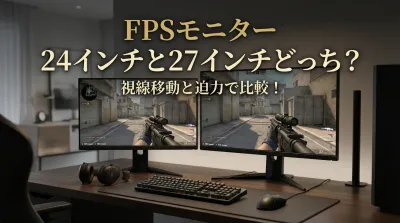
もし、FPSなどの競技性の高いゲームを中心にプレイされるなら、少し立ち止まって考えてみるのも良いかもしれません。
パソコンへの負荷や、ゲーム自体の対応状況を考えると、思い切って一般的な「24〜27インチの普通モニター」を検討するのも一つの正解だと言われています。
無理にウルトラワイドを選ぶよりも、快適に遊べる環境を優先したいですよね。
具体例2:目の負担を和らげる「リフレッシュレート」の注目ポイント
毎日使うものだからこそ、快適さにはこだわりたいですよね。
そこで注目したいのが「リフレッシュレート」という数字です。
これは、1秒間に画面が何回書き換わるかを示すもので、「Hz(ヘルツ)」という単位で表されます。
一般的な60Hzのモニターは、人間の目には見えないレベルの細かい「ちらつき(サブリミナルフリッカー)」が発生しており、これが無意識のうちに目の負担になっていることがあると言われています。
長時間の作業をより快適にするためには、リフレッシュレートが「100Hz以上」のモデルを選ぶのがおすすめだとされています。
100Hz以上のモニターはちらつきが極めて少なく、画面の動きが滑らかで安定するため、文字をスクロールする際などの負担感を和らげてくれると期待されているんですね。
少しお値段は上がってしまうかもしれませんが、毎日の快適なパソコンライフへの投資だと考えれば、決して無駄にはならないかもしれませんね。
具体例3:購入前の「デスク環境シミュレーション」と代替案
いざ購入してから「机に乗らない!」という悲劇を避けるために、事前のシミュレーションはとても大切です。
先ほどもお伝えした通り、ウルトラワイドモニターを快適かつ安全に設置するためには、横幅80cm以上、そして「奥行き76cm以上(理想は80cm〜90cm)」のスペースが必要だとされています。
ぜひ、お手元にメジャーを用意して、今のデスクを測ってみてくださいね。
特に34インチ以上のモデルを選ぶ場合は、モニターから目までの距離を80cmから100cmほどしっかり確保しないと、画面の端を見るために首に無理な負担がかかりやすくなってしまうそうです。
「測ってみたけど、ちょっと奥行きが足りないかも…」という方もいらっしゃるかもしれません。
そんな時は、モニターアームを活用してデスクの奥の方に設置する工夫もできますよ。
それでも厳しいと感じた場合や、コスパを重視したい場合は、通常のモニターを2台並べて使う(デュアルモニター)という代替案もとても有効です。
普通モニター2台なら、予算も抑えられますし、配置の自由度も高くなりますよね。
あなたにぴったりのモニター環境を手に入れるために
ここまで、いろいろな角度からウルトラワイドモニターについてお話ししてきました。
少し情報がたくさんあって、迷ってしまったかもしれませんね。
でも、大丈夫です。
一番大切なのは、ここまでお伝えしてきた「価格」「設置スペース(特に奥行き)」「目の負担感」「PC負荷」「互換性」という5つのデメリットの中で、ご自身が許容できないものが一つでもあれば、無理をせずに普通のモニターを選ぶという勇気を持つことなんです。
もし、これらの条件をクリアできそうなら、ウルトラワイドモニターはあなたの日常をワクワクするような素晴らしい体験に変えてくれるはずです。
広々とした画面で効率よくお仕事をしたり、休日に映画館のような迫力で映像を楽しんだり。
そんな素敵な未来が待っていると思うと、少し胸が弾みませんか?
モニター選びは、毎日を一緒に過ごすパートナー選びと同じですよね。
だからこそ、ご自身のペースでゆっくりと考えてみてください。
さあ、まずはメジャーを手に取って、デスクの奥行きを測るところから始めてみましょう。
この記事が、あなたが理想のデスク環境と出会うための優しい道しるべになれたなら、私たちもとても嬉しいです。
あなたの毎日のパソコンライフが、もっと快適で楽しいものになりますように、心から応援しています!