ゲーミングマウスや高機能なマウスを探しているとき、ふと「ワイヤレスって本当に大丈夫なのかな?」と不安になることってありませんか?
かつては「ゲームをするなら絶対に有線!」なんて言われていた時代もありましたし、無線だとどうしても「遅延」や「接続切れ」が気になってしまう気持ち、すごくよくわかります。
そしてスペック表を見ていると登場する「ポーリングレート」という謎の言葉。「1000Hz」とか「8000Hz」とか書いてあるけれど、これがいったい何を意味しているのか、高いほうが偉いのか、ちょっと難しくて悩みますよね。
でも、安心してください。今のワイヤレスマウス技術は、私たちが想像している以上に進化しているんです。
この記事では、そんな「ポーリングレート」の仕組みや、なぜ今「有線超え」と言われるほどの実力を発揮しているのかについて、専門用語をなるべく使わずに優しく紐解いていきます。
これを読み終わる頃には、きっとあなたも「なるほど、そういうことだったんだ!」と納得して、自信を持って自分にぴったりのマウスを選べるようになっているはずですよ。
それでは、一緒にマウスの奥深い世界を少しだけ覗いてみましょう。
ポーリングレートとは「マウスとパソコンのおしゃべりの回数」のこと
まずは結論からお伝えしますね。
ポーリングレートとは、一言でいうと「マウスがパソコンに対して、1秒間に何回情報を送っているか」を表す数値のことなんです。
これだけだと、まだちょっとピンとこないかもしれませんね。
例えば、マウスを動かしたとき、その動きが画面上のカーソルに反映されるまでには、「マウスが動いたよ!」という報告をパソコンが受け取る必要があります。
この「報告」を、1秒間に何回行っているかという頻度がポーリングレートであり、単位は「Hz(ヘルツ)」で表されるんですよ。
具体的には、以下のようなイメージを持ってもらうとわかりやすいかもしれません。
- 125Hz:1秒間に125回報告する(のんびりおしゃべり / 約8ミリ秒間隔)
- 1000Hz:1秒間に1000回報告する(早口でおしゃべり / 約1ミリ秒間隔)
- 8000Hz:1秒間に8000回報告する(超高速でおしゃべり / 約0.125ミリ秒間隔)
つまり、この数値が高ければ高いほど、マウスはパソコンに対して細かく、頻繁に「今ここにいるよ!」「今クリックされたよ!」と伝えていることになるんですね。
結果として、ポーリングレートが高いマウスを使うと、手の動きがより忠実に、より滑らかに画面に反映されるようになります。
これが「遅延が少ない」と感じる大きな理由の一つなんですね。
なぜワイヤレスでも「有線超え」の低遅延が実現できるのか?
「ポーリングレートが高い方が滑らかなのはわかったけど、無線だと通信が不安定になったり遅れたりするんじゃないの?」
そんなふうに疑問に思うのも無理はありませんよね。
極限の測定数値や厳密な物理法則で見れば、現在でも最高峰の有線接続のほうがわずかに最速ではあります。しかし、最新のワイヤレスマウスは、旧来の一般的な有線マウスの速度を明確に上回るほどのパフォーマンスを叩き出しています。
その理由を、3つのポイントに分けて詳しく見ていきましょう。
1. 干渉を自動で回避する「適応型周波数ホッピング」技術
まず一番大きな理由は、メーカー各社の通信技術がものすごく進化していることです。
Logicoolの「LIGHTSPEED」やRazerの「HyperSpeed」といった名前を聞いたことがある方もいるかもしれませんね。
現代の部屋の中は、Wi-FiやBluetoothなど無数の電波が飛び交う過酷な環境です。しかし最新の技術では、「適応型周波数ホッピング(AFH)」と呼ばれる賢い仕組みが使われています。
これは、マウス自体が「今どこの電波の道が空いているか」を瞬時にスキャンし、干渉の兆候を検知すると自動的に空いているクリーンなチャンネルに切り替える技術です。
まるで、渋滞している道路を避けて、空いている裏道をスイスイ走り抜ける最新のナビゲーションシステムのようなイメージですね。
これにより、無線特有のパケットロス(データの欠落)を防ぎ、安定した低遅延を実現しているのです。
2. 1秒間に8000回の報告も可能に
これまで、一般的なゲーミングマウスのポーリングレートは「1000Hz(1ミリ秒に1回)」が標準とされていました。
これでも十分すぎるほど速いのですが、最近のハイエンドなワイヤレスマウスの中には、なんと「4000Hz」や「8000Hz」に対応しているモデルも登場しています。
8000Hzということは、0.125ミリ秒に1回という、人間の知覚の限界を超えた領域の速さで通信していることになります。
有線のマウスでも1000Hzが一般的な中で、ワイヤレスでこれほどの数値を安定して出せるというのは、まさに技術の進化を象徴するスペックだと言えますね。
3. ケーブルの「物理的なストレス」からの解放
これは通信速度の話とは少し違いますが、操作における快適さという意味ではとても重要なポイントです。
有線マウスを使っているとき、ケーブルが机の角に引っかかったり、ケーブルの重さでマウスが引っ張られたりした経験はありませんか?
ワイヤレスマウスには、このケーブルによる物理的な抵抗が一切ありません。
手首や腕にかかる余計な引っ張りや力みが減るため、長時間のPC作業やゲームプレイ時における身体的な負担軽減をサポートしてくれます。
思い通りに、そして軽快に動かせるという点では、トータルで見るとワイヤレスの方が快適だと感じる人が増えているのも納得ですね。
ポーリングレートと応答速度の関係表
ここで、ポーリングレート(Hz)と、それぞれの通信間隔(ms:ミリ秒)の関係を整理してみましょう。
数字で見ると、その速さがより実感できるかもしれません。
- 125Hz = 約8ms(事務用マウスなど)
- 500Hz = 約2ms(少し前のゲーミング標準)
- 1000Hz = 約1ms(現在のゲーミング標準)
- 4000Hz = 約0.25ms(最新ハイエンド)
- 8000Hz = 約0.125ms(超ハイエンド)
eスポーツの世界や、0.01秒を争うFPSゲームの世界では、このわずかな差がプレイの快適さを左右することもあります。
だからこそ、メーカー各社はこぞってこの数値を競い合っているんですね。
具体的にどんな違いを感じる?3つのシーンで解説
「スペックがすごいのはわかったけど、実際に私が使って違いがわかるのかな?」
きっと、そこが一番気になるところですよね。
ここでは具体的な3つのシーンを例に挙げて、ポーリングレートの影響を見ていきましょう。
シーン1:FPSゲームなどで「滑らかに視点を動かす」とき
もしあなたがFPSゲームなどをプレイしていて、240Hzや360Hzといった高リフレッシュレートのモニターを使っているなら、高ポーリングレートの恩恵を一番感じやすいでしょう。
モニターが1秒間に何百回も画面を書き換えているのに、マウスの情報が遅れていては、せっかくの滑らかな映像が無駄になってしまいます。
ポーリングレートを上げることで、マウスを振ったときのアニメーションがより滑らかになり、「マイクロスタッター」と呼ばれる微細なカクつきの軽減が期待できます。
これにより、直感的に狙った場所にクロスヘア(照準)を合わせやすくなるなどのプレイのサポートに繋がります。
シーン2:バッテリー持ちとPCへの負荷の問題(要注意!)
ここで一つ、気をつけなければならない「落とし穴」があります。
「じゃあ、常に一番高い8000Hzに設定しておけばいいの?」というと、実はそうとも言い切れないんです。
ポーリングレートを高くするということは、マウスもパソコンもそれだけ忙しく働くということです。
ワイヤレスマウスの場合、これは「バッテリーの消費が早くなる」というデメリットに直結します。
例えば、1000Hzなら90時間以上使えるマウスでも、8000Hzに設定すると20時間未満に減ってしまうモデルもあります。充電の手間を減らしたい方は、あえて1000Hzで使うというのも賢い選択です。
また、パソコン側のCPUにも負担がかかります。
もし「マウスを新しくしたのにゲームがカクつく」と感じた場合は、OSのアップデートを確認してみてください。
Windows 11の最新バージョン(Moment 3アップデート以降)では、高ポーリングレート時のCPU負荷を劇的に軽減する最適化が行われていますので、ぜひ最新の状態に保つことをおすすめします。
シーン3:普段のネットサーフィンやオフィスワーク
普段の用途では125Hzや500Hz、あるいは1000Hzで全く問題ありません。
Excelで表を作ったり、YouTubeを見たりするのに、0.1ミリ秒の反応速度は必要ないですよね。むしろバッテリーの無駄遣いになってしまいます。
多くのゲーミングマウスには、専用のソフトを使って用途に合わせて自動で設定を切り替える機能がついています。
「ゲームが起動したときだけ高いHzにする」といった設定にしておけば、普段は省電力で、いざという時はフルパワーで戦うことができます。
上手に設定を使い分けることで、マウスの寿命も快適さもぐっと向上するはずです。
ポーリングレート以外に気をつけるべき「遅延」の要素
ここまでポーリングレートについて詳しく見てきましたが、マウスの遅延に関わる要素はこれだけではありません。
「ポーリングレートが高いマウスを買ったのに、なんか遅い気がする…」
もしそう感じたら、次のポイントもチェックしてみてくださいね。
1. 「オプティカルスイッチ」による反応速度の向上
マウスのボタンを押したとき、従来の「メカニカルスイッチ(金属接点)」では、振動による誤検知(チャタリング)を防ぐために、わざと数ミリ秒反応を遅らせる「デバウンスタイム」が設けられています。
しかし、最近の高性能マウスに採用されている「オプティカルスイッチ(光学式)」は、光の遮断でクリックを検知するため、この待ち時間をゼロにすることができます。
物理的な接点の摩耗もないため、長期間にわたって新品時と同じ安定したクリック感を維持できるのが大きなメリットです。
2. ガラス製マウスパッドなどとの相性
最近人気のガラス製マウスパッドは、極めて滑りが良く快適ですが、表面が滑らかすぎるため、設定によってはセンサーが微細な動きを捉えきれないことがあります。
ガラスパッドを使う際は、マウスの設定で「LOD(リフトオフディスタンス)」を少し高め(+0.2〜0.5mm程度)に調整したり、高DPI(1600以上推奨)に設定したりすることで、カーソルの飛びやカクつきを防ぎやすくなります。
また、表面のホコリや汚れはこまめに拭き取るなど、適切なメンテナンスを心がけましょう。
3. 無線レシーバーの位置と「USB 3.0ノイズ」
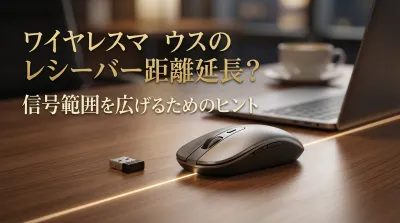
ワイヤレスマウスの小さなUSB受信機(ドングル)を、パソコン裏の青いUSBポート(USB 3.0)に直接挿していませんか?
実は、USB 3.0のポートやケーブルは、ワイヤレスマウスと同じ2.4GHz帯の強い電波ノイズを発していることがわかっています。これが原因で通信が不安定になるケースが非常に多いのです。
これを防ぐための鉄則は以下の通りです。
- 必ず付属の延長ケーブルを使用する。
- レシーバーをマウスから10〜30cm以内の、間に障害物がない場所に置く。
- 可能であれば、延長ケーブルはパソコン側の「USB 2.0ポート(黒または白)」に接続する。
これだけで、「なんとなく不安定」だった動きが劇的に改善することもありますよ。
まとめ:もうワイヤレスの遅延を恐れる必要はありません
少し長くなってしまいましたが、大切なポイントをもう一度整理してみましょう。
- ポーリングレートは「報告の頻度」:数値が高いほど滑らかに動きます。
- ワイヤレスは飛躍的に進化:干渉を避けるAFH技術などにより、極めて安定した低遅延を実現しています。
- 環境に合わせた設定が大事:8000HzなどはバッテリーやCPUを消費するため、Windows 11の最新アップデート環境や、用途に合わせた設定変更が推奨されます。
- レシーバー配置の鉄則:USB 3.0のノイズを避け、延長ケーブルでマウスの近く(10〜30cm以内)に置きましょう。
今のワイヤレスマウスは、ケーブルの束縛から私たちを解放してくれるだけでなく、性能面でも妥協のない素晴らしいパートナーになってくれます。
「自分のマウスは遅れていないんだ」という安心感は、プレイ中のメンタルをしっかりとサポートしてくれるはずです。
さあ、ケーブルのない自由な世界へ飛び込んでみましょう
最後まで読んでくださって、本当にありがとうございます。
もし今、有線のマウスを使っていてケーブルの煩わしさを感じているなら、あるいは古いワイヤレスマウスを使っていて不安を感じているなら、ぜひ最新のワイヤレスゲーミングマウスを試してみてください。
初めて手にしたとき、「えっ、こんなに軽くて自由に動かせるの?」と感動するはずです。
そして実際に使ってみれば、「遅延なんて全然感じない!」と驚くことでしょう。
新しいデバイスとの出会いは、あなたのPCライフ全体をもっと楽しく、もっと快適なものにしてくれるはずです。
ぜひ、あなたにぴったりの相棒を見つけて、ケーブルのない自由な世界で思いっきり楽しんでくださいね。
応援しています!